Commandes & interface My KPOP Shop
Où se trouve chaque bouton — codes Settings, rayons, caisse, voleurs, packs et menus staff.
Connaître l’interface de My KPOP Shop, c’est la différence entre une caisse calme et un lobby chaotique. Ce guide des commandes cartographie les menus que vous utilisez à chaque session : Settings pour les codes, restock des rayons, la caisse, les invites de chasse aux voleurs, les packs de photocards, les panneaux d’embauche, les outils de décor et le flux d’invitation co-op. Il est écrit pour clavier/souris PC et tactile mobile sur Roblox, car les deux plateformes partagent les mêmes systèmes boutique même si le placement des boutons bouge un peu.
Si vous débutez, parcourez d’abord Premiers pas, puis gardez cette page ouverte pendant que vous construisez la mémoire musculaire. Associez-la à Restocker les rayons et Comment attraper les voleurs dès que vous savez trouver ces actions sans chasser le HUD.
Actions de la boucle centrale
Chaque minute rentable enchaîne les mêmes verbes :
- Restocker les rayons vides ou bas avec albums, lightsticks, packs et autre merch.
- Servir les fans à la caisse pour que les files ne bloquent pas les gains.
- Attraper les voleurs avant que les présentoirs ne se vident et que les ventes chutent.
- Ouvrir des packs ou décorer quand le sol est stable.
- Embaucher un Restocker, un Cashier ou un Guard quand le cash le permet pour ne plus tout faire seul.
L’UI expose chaque verbe comme invite de proximité, bouton de menu ou interaction monde. Approchez-vous des rayons, du comptoir de caisse, des stations de packs ou des tableaux staff jusqu’à ce que l’invite apparaisse, puis confirmez avec clic / tap / la touche d’interaction Roblox par défaut (souvent E sur PC).
Menu Settings et codes
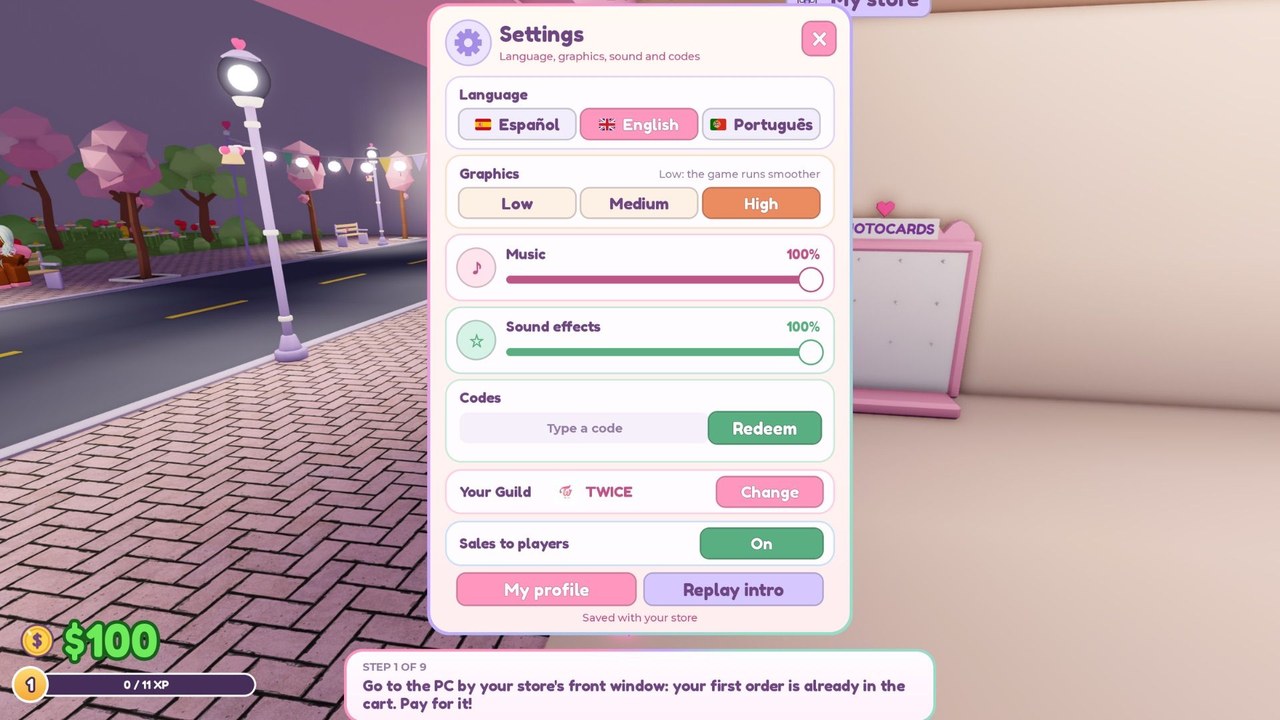
Ouvrez Settings depuis le cluster de menus à l’écran. Dedans se trouve la zone d’échange de codes pour KPOPSHOP, 250LIKES et MONEYPLEASE. Collez avec soin — les codes sont sensibles à la casse et ne fonctionnent pas dans le chat. Étapes d’échange complètes et tips de timing sur le hub Codes.
Utilisez aussi Settings pour l’audio, les graphismes ou d’autres toggles proches de Roblox qui affectent la lisibilité de l’UI boutique sur appareils modestes. Moins de clutter aide à repérer plus vite voleurs et rayons vides.
Rayons et invites de restock
Approchez un présentoir pour voir les options restock / refill. Des rayons vides arrêtent les ventes même si vous avez du cash en caisse, donc traitez les invites de restock comme haute priorité pendant les fenêtres chargées et pendant tout buff 2x Money actif. Ordre de stock détaillé et priorité produits dans Restocker les rayons et la tier list Priorité produits.
Sur mobile, approchez-vous plus près que vous ne le pensez — les invites tactiles peuvent être pointilleuses si vous sprintez. Sur PC, facez le rayon bien droit avant d’interagir pour ne pas ouvrir par erreur un outil de décor voisin.
Caisse et service des fans
La caisse est là où les fans paient. Tenez-vous au comptoir, acceptez l’invite servir / checkout, et videz la file. Des files longues veulent dire ventes perdues et « super fans » frustrés qui attendent une demande spéciale. Si vous embauchez un Cashier, ce PNJ couvre une grande partie de cette boucle pour que vous puissiez restocker ou chasser les voleurs. Timing dans Comment embaucher du staff.
Voleurs et interactions de chasse
Les voleurs ressemblent à des clients jusqu’à ce qu’ils commencent à voler. Quand le jeu signale un vol, suivez l’invite chasse / catch et taguez le voleur avant qu’il parte avec le merch. Ratés de catches vident les rayons et forcent un nouveau cycle de restock. Une embauche Guard réduit la fréquence où vous devez tout lâcher — détails dans Attraper les voleurs.
Packs de photocards et UI binder
L’ouverture de packs se trouve en général sur un comptoir dédié ou un panneau UI. Ouvrez des packs quand la boutique est stable, pas pendant que la caisse déborde. Les écrans de complétion du binder montrent la progression de collection ; utilisez-les pour décider si le prochain dump de cash part en packs ou en staff. Stratégie packs complète : Packs de photocards & binder.
Menus embauche, décor et co-op
- Tableau / menu staff — achetez Restocker, Cashier ou Guard quand vous pouvez vous offrir le salaire et avez besoin de la couverture.
- Outils décor / agrandissement — placez des meubles et appliquez des thèmes de groupes après les déblocages de niveau (Décor & thèmes de groupes).
- Invitation co-op — amenez un ami dans votre boutique pour partager les jobs et cumuler le bonus +10 % de gains par ami (Co-op & amis).
Tips par plateforme
PC : mémorisez la touche d’interaction ; utilisez le regard souris pour scanner rayons et sorties pour les voleurs ; gardez Settings à un clic pour les codes en début de session.
Mobile : agrandissez l’échelle UI dans les réglages Roblox si les invites semblent minuscules ; évitez de marcher en tapant restock ; récupérez les récompenses quotidiennes avant de multitasker.
Console : utilisez le bouton d’interaction mis en évidence dans l’invite Roblox ; ralentissez la caméra en scannant les voleurs dans les lobbies bondés.
Checklist commandes première session
- Rejoindre, récupérer les dailies, ouvrir Settings, échanger les codes.
- Trouver les rayons → restocker jusqu’à ce que les présentoirs aient l’air pleins.
- Se placer à la caisse et vider au moins une courte file.
- Pratiquer un catch de voleur pour que l’invite soit familière.
- Ouvrir un pack de photocards sans abandonner le sol trop longtemps.
- Ouvrir le menu embauche et noter les prix même si vous attendez pour acheter.
Maîtriser les commandes ne remplace pas de bonnes priorités de stock, mais ça enlève les secondes mortes qui tuent les boutiques du début. Quand l’UI devient automatique, passez à Gagner de l’argent et Niveau & déblocages pour transformer la vitesse en upgrades durables.
Foire aux questions
Réponses rapides pour les joueurs de My KPOP Shop.
Où échanger les codes dans l'UI ?
Ouvrez le menu Settings et collez dans la zone de code. Les codes ne fonctionnent pas dans le chat.
Quelle est la commande d'interaction principale sur PC ?
Utilisez l'invite de proximité à l'écran ou la touche d'interaction Roblox par défaut (souvent E) en faceant les rayons, la caisse ou d'autres stations.
Pourquoi je ne vois pas d'invite restock sur mobile ?
Approchez-vous, arrêtez de sprinter et facez le rayon directement. Une échelle UI trop petite peut aussi cacher les invites — augmentez-la dans les réglages Roblox.
Dois-je ouvrir des packs pendant que la caisse est chargée ?
Non. Videz la file ou embauchez d'abord un Cashier, puis ouvrez des packs pendant une fenêtre calme.
Quel guide lire après avoir appris les commandes ?
Restocker les rayons et Premiers pas pour la première heure, puis Gagner de l'argent une fois que les invites de base sont automatiques.